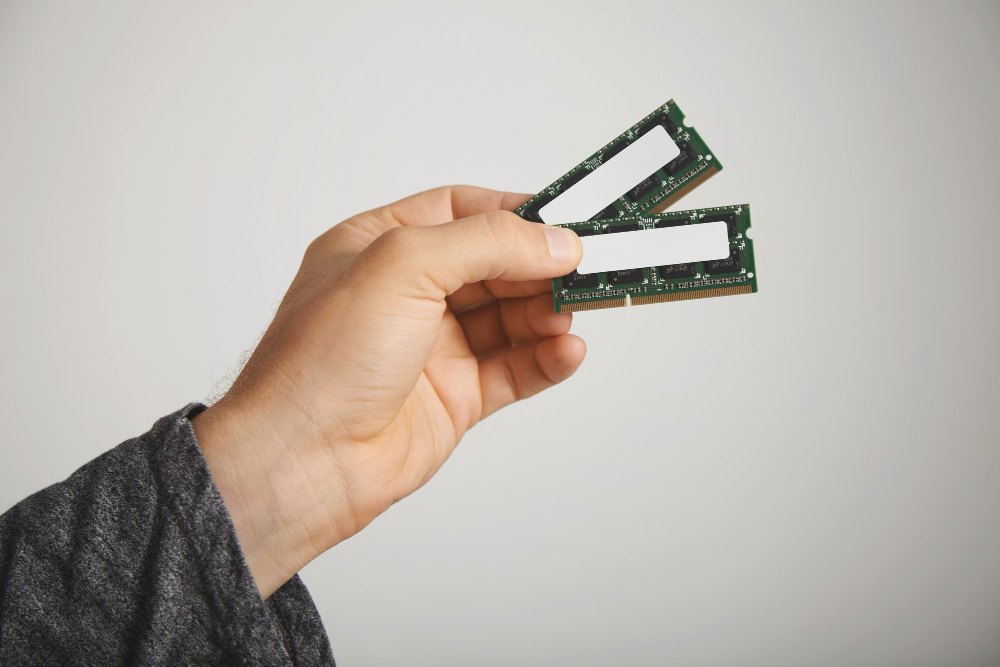
Upgrade-ul unui laptop cu un SSD (Solid State Drive) este una dintre cele mai eficiente metode de a-i crește viteza și performanța. Dacă laptopul tău se mișcă încet, timpul de pornire este lung sau aplicațiile se deschid greu, un SSD poate face o diferență uriașă. Totuși, alegerea unui SSD potrivit nu este întotdeauna simplă, deoarece există mai multe tipuri, dimensiuni și specificații tehnice. Acest ghid te va ajuta să iei cea mai bună decizie pentru laptopul tău.
- Verifică tipul de SSD compatibil cu laptopul tău
Există două tipuri principale de SSD-uri: SATA și NVMe (PCIe). SSD-urile SATA sunt mai lente, dar compatibile cu majoritatea laptopurilor mai vechi, iar SSD-urile NVMe oferă viteze mult mai mari, fiind potrivite pentru laptopuri moderne care suportă această tehnologie. Consultă manualul laptopului sau specificațiile tehnice pentru a afla ce tip de SSD acceptă.
- Alege factorul de formă potrivit
SSD-urile vin în mai multe formate fizice. Cele mai comune pentru laptopuri sunt:
- 2,5 inci SATA – format clasic, similar cu hard disk-urile tradiționale.
- M.2 SATA – un modul mic, care folosește conexiunea SATA, dar ocupă mai puțin spațiu.
- M.2 NVMe (PCIe) – același format M.2, dar cu performanțe superioare prin conexiunea PCIe.
- PCIe Add-in Card (AIC) – mai rar folosit pe laptopuri, mai des pe desktopuri.
Asigură-te că laptopul tău poate găzdui fizic SSD-ul ales.
- Capacitatea SSD-ului
Alege capacitatea în funcție de nevoile tale și de buget. Pentru uz general, 256 GB este minimul recomandat, oferind spațiu suficient pentru sistemul de operare și aplicațiile principale. Dacă lucrezi cu fișiere mari sau vrei să stochezi multe jocuri și multimedia, optează pentru 512 GB sau 1 TB.
- Viteza de citire și scriere
Aceste valori influențează cât de rapid se deschid fișierele și aplicațiile. SSD-urile NVMe oferă viteze mult mai mari (peste 2000 MB/s), comparativ cu SATA (până în jur de 600 MB/s). Dacă vrei performanță maximă și laptopul tău suportă NVMe, merită să investești în acest tip.
- Durabilitatea și fiabilitatea
Verifică tehnologiile de protecție a datelor, cum ar fi TRIM sau suportul pentru scrieri repetate. Capacitatea de scriere totală (TBW – terabytes written) este un indicator al duratei de viață. Optează pentru branduri cunoscute și recunoscute pentru calitate, cum ar fi Samsung, Western Digital, Crucial sau Kingston.
- Prețul și garanția
Prețurile SSD-urilor variază în funcție de capacitate și tehnologie. Stabilește un buget realist și compară ofertele. Garanția este un alt aspect important – cele mai bune SSD-uri vin cu garanții de 3 până la 5 ani, ceea ce asigură suport în caz de probleme.
- Instalează sistemul de operare pe SSD
Pentru a beneficia de viteza SSD-ului, instalează sistemul de operare pe acesta. Dacă nu vrei să pierzi date, poți clona vechiul hard disk pe SSD folosind software specializat.
- Verifică dacă laptopul are slot liber sau trebuie să înlocuiești HDD-ul
Unele laptopuri permit instalarea unui SSD suplimentar, în timp ce altele necesită înlocuirea hard disk-ului existent. Consultă manualul sau un specialist pentru a ști exact ce opțiuni ai.
- Atenție la temperatură și răcire
SSD-urile NVMe pot genera căldură mai mare în timpul utilizării intense. Verifică dacă laptopul are sistem de răcire adecvat sau dacă este recomandat să instalezi un radiator mic pentru SSD.
- Instalează și testează SSD-ul după montaj
După instalare, folosește programe de benchmark pentru a verifica vitezele SSD-ului și funcționarea corectă. De asemenea, configurează sistemul de operare să optimizeze performanța SSD-ului.
Upgrade-ul laptopului cu un SSD potrivit este o investiție care aduce beneficii majore în performanță și confortul utilizării. Alegând cu atenție tipul, capacitatea și brandul, vei transforma experiența ta digitală, făcând laptopul mult mai rapid și mai receptiv la orice task.